
Authentification .NET avec EF Core, Identity et DB2 for i (IBM i)
Introduction
ASP.NET Core Identity est le système d'authentification intégré à .NET. Il gère l'inscription, la connexion, le hachage des mots de passe, les rôles et la protection des routes, le tout sans avoir à développer quoi que ce soit à la main. Pages de login, d'inscription, de gestion du compte, réinitialisation de mot de passe... tout est généré automatiquement et prêt à l'emploi. Le fonctionnement d'Identity lui-même n'est pas détaillé ici. Reportez-vous à la documentation Microsoft pour cet aspect.
Par défaut, Identity nécessite un connecteur compatible EF Core pour stocker ses données, comme SQL Server, PostgreSQL, SQLite...
Avec l'extension Entity Framework Core de NTi, vous pouvez utiliser DB2 for i comme base de stockage.
En effet, Microsoft Identity s'appuie sur EF Core pour persister ces données en base, et c'est ce point d'entrée que NTi exploite pour rediriger le stockage vers votre IBM i.
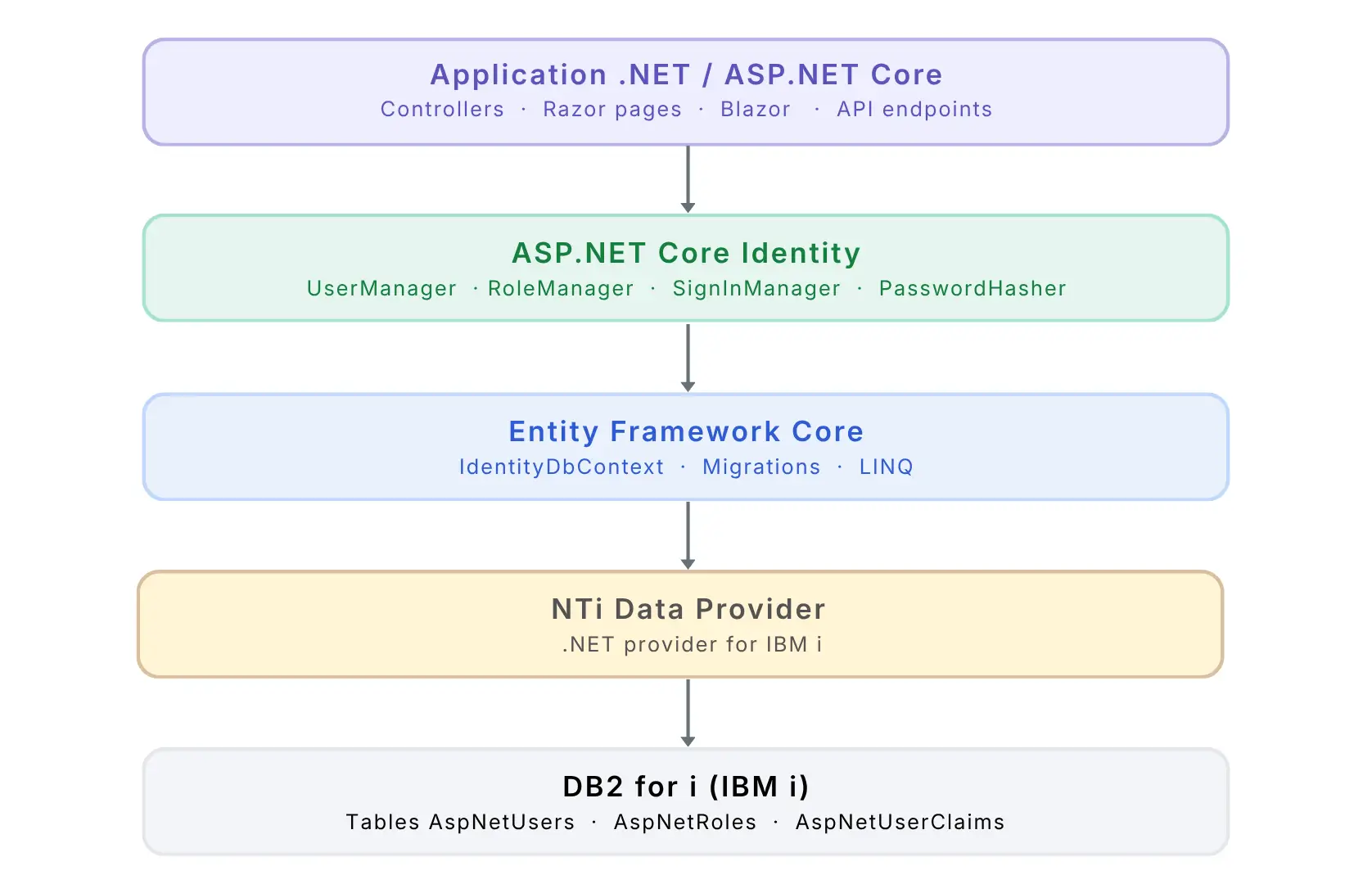
Ce tutoriel vous montre comment mettre en place Identity dans une application Blazor Server, avec les tables utilisateurs créées automatiquement dans une bibliothèque DB2 for i via les migrations EF Core.
Prérequis
- .NET SDK 8, 9 ou 10
- Visual Studio 2022 ou équivalent (pour le scaffolding)
- Version 7.2 de l'IBM i ou supérieure
- Packages Microsoft.AspNetCore.Identity.EntityFrameworkCore et Microsoft.EntityFrameworkCore.Design alignés sur la majeure d'EF Core ciblée : 8.0.x, 9.0.x ou 10.0.x
Les commandes de ce tutoriel ciblent .NET 8. Pour .NET 9 ou .NET 10, remplacez la version du framework et les versions de packages indiquées à l'étape 2.
Étape 1 - Créer le projet
Créez un nouveau projet Blazor Web App vide en .NET 8 :
dotnet new blazor -n NtiIdentityDemo -f net8.0 --empty
cd NtiIdentityDemo
💡 Si vous utilisez Visual Studio, créez un projet Blazor Web App, sélectionnez .NET 8 comme framework, Server comme render mode. Pour .NET 9 ou .NET 10, remplacez
net8.0parnet9.0ounet10.0.
Étape 2 - Installer les packages NuGet
Quatre packages sont nécessaires, chacun avec un rôle bien précis :
dotnet add package Aumerial.Data.Nti
dotnet add package Aumerial.EntityFrameworkCore --version 8.5.0
dotnet add package Microsoft.AspNetCore.Identity.EntityFrameworkCore --version 8.0.*
dotnet add package Microsoft.EntityFrameworkCore.Design --version 8.0.*| Package | Rôle |
|---|---|
Aumerial.Data.Nti |
Connexion TCP/IP vers l'IBM i |
Aumerial.EntityFrameworkCore |
Extension EF Core pour DB2 for i |
Microsoft.AspNetCore.Identity.EntityFrameworkCore |
Lien entre Identity et EF Core |
Microsoft.EntityFrameworkCore.Design |
Outils de migration (dotnet ef) |
💡 La version d'
Aumerial.EntityFrameworkCoresuit EF Core : 8.5.0 pour .NET 8, 9.5.0 pour .NET 9, 10.5.0 pour .NET 10 (majeure = version d'EF Core, mineure = génération NTi). Les packages Microsoft doivent impérativement être alignés sur la même majeure : 8.0.x, 9.0.x ou 10.0.x.
Étape 3 - Créer le dossier Data
Créez un dossier Data/ à la racine du projet. Il contiendra les deux classes nécessaires au fonctionnement d'Identity avec EF Core.
Data/ApplicationUser.cs
ApplicationUser est la classe qui représente un utilisateur dans votre application. Elle hérite d'IdentityUser, qui contient déjà tous les champs nécessaires : identifiant, nom d'utilisateur, email, hash du mot de passe, etc.
using Microsoft.AspNetCore.Identity;
namespace NtiIdentityDemo.Data
{
    public class ApplicationUser : IdentityUser
    {
    }
}
Pour l'instant elle est vide, et c'est normal. Si vous souhaitez stocker des informations supplémentaires sur vos utilisateurs (nom, prénom, département...), c'est ici que vous les ajouterez :
public class ApplicationUser : IdentityUser
{
    public string? Nom { get; set; }
    public string? Prenom { get; set; }
}
💡 Chaque propriété ajoutée ici deviendra une colonne dans la table
ASPNETUSERSde DB2 for i. Une nouvelle migration sera nécessaire pour appliquer le changement en base.
Data/AppDbContext.cs
DbContext est la classe qui fait le pont entre votre code C# et la base de données. C'est lui qui sait quelles tables existent, comment convertir vos objets C# en données exploitables par DB2 for i, et comment exécuter les requêtes via NTi.
Au lieu d'hériter du DbContext classique, on hérite d'IdentityDbContext<ApplicationUser>. Ce contexte spécialisé embarque automatiquement tous les DbSet dont Identity a besoin, inutile de les déclarer manuellement :
using Microsoft.EntityFrameworkCore;
using Microsoft.AspNetCore.Identity.EntityFrameworkCore;
namespace NtiIdentityDemo.Data
{
    public class AppDbContext : IdentityDbContext
    {
        public AppDbContext(DbContextOptions options) : base(options)
        {
        }
    }
} | DbSet | Table créée dans DB2 for i |
|---|---|
DbSet<ApplicationUser> |
ASPNETUSERS |
DbSet<IdentityRole> |
ASPNETROLES |
DbSet<IdentityUserRole> |
ASPNETUSERROLES |
DbSet<IdentityUserClaim> |
ASPNETUSERCLAIMS |
DbSet<IdentityUserLogin> |
ASPNETUSERLOGINS |
DbSet<IdentityUserToken> |
ASPNETUSERTOKENS |
DbSet<IdentityRoleClaim> |
ASPNETROLECLAIMS |
Étape 4 - Configurer la chaîne de connexion
Dans appsettings.json, ajoutez votre chaîne de connexion NTi :
{
  "ConnectionStrings": {
    "DefaultConnection": "server=SERVER;user=USER;password=PWD;schema=IDENTITYDB;pooling=true"
  }
}
Le paramètre schema désigne la bibliothèque DB2 for i dans laquelle les tables Identity seront créées. Si la bibliothèque n'existe pas, EF Core la créera automatiquement lors de la migration.
Pour la liste complète des paramètres disponibles, consultez la classe NTiConnection.
💡 Le pooling de connexions est inactif par défaut.
pooling=trueest recommandé pour toute application web. Les noms de bibliothèques IBM i sont limités à 10 caractères. Veillez à respecter cette contrainte dans le paramètreschema.
Étape 5 - Générer les composants Identity
Les composants Razor d'Identity (pages de connexion, d'inscription, de gestion du compte...) peuvent être générés automatiquement via le scaffolding Visual Studio.
- Faites un clic droit sur le dossier Components de votre projet
- Sélectionnez Ajouter > Nouvel élément généré automatiquement > Blazor Identity
- Configurez les options :
- Classe DbContext : sélectionnez
AppDbContext - Classe utilisateur : sélectionnez
ApplicationUser
- Classe DbContext : sélectionnez
- Cliquez sur Ajouter
Visual Studio génère automatiquement les composants Razor Identity dans le dossier Components/Account/Pages/ :
Login.razor- formulaire de connexionRegister.razor- formulaire d'inscriptionLogout.razor- déconnexionManage/- gestion du profil, mot de passe, 2FA...
Il génère également plusieurs fichiers utilitaires dans Components/Account/ nécessaires au bon fonctionnement des composants Identity, ainsi qu'un Program.cs mis à jour automatiquement.
💡 Le projet doit compiler sans erreur après le scaffolding. Si
ApplicationUsern'est pas reconnu dans certains fichiers générés, vérifiez que le namespaceNtiIdentityDemo.Dataest bien référencé dans lesusingconcernés.
Étape 6 - Configurer Program.cs
Le scaffolding a généré un Program.cs configuré pour SQLite. Il suffit de remplacer UseSqlite par UseNTi pour se connecter à la base DB2 for i via NTi Data Provider.
Remplacez la ligne :
builder.Services.AddDbContext(options =>
    options.UseSqlite(connectionString));
Par :
builder.Services.AddDbContext(options =>
    options.UseNTi(connectionString));
Et ajoutez using Aumerial.EntityFrameworkCore; en haut du fichier.
Le Program.cs final doit ressembler à :
using Aumerial.EntityFrameworkCore;
using Microsoft.AspNetCore.Components.Authorization;
using Microsoft.AspNetCore.Identity;
using NtiIdentityDemo.Components;
using NtiIdentityDemo.Components.Account;
using NtiIdentityDemo.Data;
var builder = WebApplication.CreateBuilder(args);
var conn = builder.Configuration.GetConnectionString("DefaultConnection");
// Enregistrement du DbContext avec NTi
builder.Services.AddDbContext(options =>
    options.UseNTi(conn));
builder.Services.AddRazorComponents()
    .AddInteractiveServerComponents();
builder.Services.AddCascadingAuthenticationState();
builder.Services.AddScoped();
builder.Services.AddScoped();
builder.Services.AddScoped();
builder.Services.AddAuthentication(options =>
    {
        options.DefaultScheme = IdentityConstants.ApplicationScheme;
        options.DefaultSignInScheme = IdentityConstants.ExternalScheme;
    })
    .AddIdentityCookies();
builder.Services.AddIdentityCore(options => options.SignIn.RequireConfirmedAccount = true)
    .AddEntityFrameworkStores()
    .AddSignInManager()
    .AddDefaultTokenProviders();
builder.Services.AddSingleton, IdentityNoOpEmailSender>();
var app = builder.Build();
if (!app.Environment.IsDevelopment())
{
    app.UseExceptionHandler("/Error", createScopeForErrors: true);
    app.UseHsts();
}
app.UseHttpsRedirection();
app.UseStaticFiles();
app.UseAntiforgery();
app.MapRazorComponents()
    .AddInteractiveServerRenderMode();
app.MapAdditionalIdentityEndpoints();
app.Run();
AddDbContext avec UseNTi est le seul endroit où NTi intervient.
Tout le reste du Program.cs, c'est du .NET standard généré par le scaffolding. UseNTi remplace simplement UseSqlite pour rediriger le stockage vers DB2 for i.
Étape 7 - Créer et appliquer la migration
C'est ici que les tables Identity vont être créées dans la base de données DB2 for i.
Générez la migration
EF Core analyse AppDbContext et génère les instructions SQL nécessaires :
dotnet ef migrations add InitialIdentityUn dossier Migrations/ apparaît dans votre projet. Il contient le fichier de migration qui décrit les 7 tables Identity à créer.
Appliquez la migration sur l'IBM i
NTi se connecte à votre IBM i et exécute les instructions :
dotnet ef database updateLes 7 tables Identity apparaissent dans la bibliothèque, ainsi qu'une table __EFMIGRATIONSHISTORY (le nom standard __EFMigrationsHistory, émis en majuscules par NTi) qu'EF Core utilise pour suivre les migrations déjà appliquées.
Vous pouvez vérifier le résultat dans ACS (IBM Access Client Solutions) en ouvrant la bibliothèque IDENTITYDB.
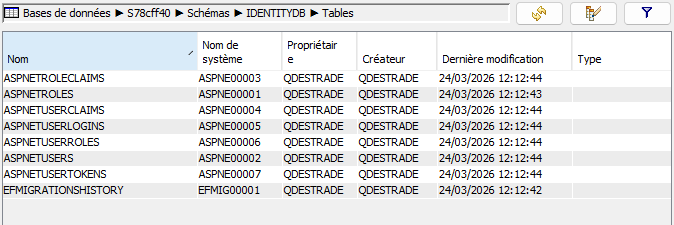
💡 Les migrations sont incrémentales. La première migration crée toutes les tables. Les suivantes ajoutent uniquement ce qui a changé. Si vous ajoutez des propriétés à
ApplicationUser, une nouvelle migration créera les colonnes correspondantes dansASPNETUSERSsans toucher aux données existantes.
Étape 8 - Tester l'authentification Identity
Pour valider que tout fonctionne, ajoutez @attribute [Authorize] dans Components/Pages/Home.razor pour protéger la page d'accueil :
@page "/"
@attribute [Authorize]
<PageTitle>Home</PageTitle>
<h1>Welcome</h1>
<p>Vous êtes connecté !</p>
💡
[Authorize]indique à Blazor que cette page est accessible uniquement aux utilisateurs connectés. Tout utilisateur non authentifié est automatiquement redirigé vers la page de login.
Si [Authorize] n'est pas reconnu, ajoutez ce using dans Components/_Imports.razor :
@using Microsoft.AspNetCore.AuthorizationLancez l'application et suivez les étapes suivantes pour valider le service d'authentification :
- Vous êtes automatiquement redirigé vers /Account/Login.
- Cliquez sur « Register as a new user » et créez un compte.
- Après l'inscription, cliquez sur le lien de confirmation dans l'URL pour valider le compte.
- Retournez sur /Account/Login et connectez-vous. Vous êtes redirigé vers la page d'accueil, preuve que l'authentification a fonctionné.
Ouvrez ACS et consultez la table ASPNETUSERS dans la bibliothèque IDENTITYDB. La ligne correspondant à votre compte y est bien présente.
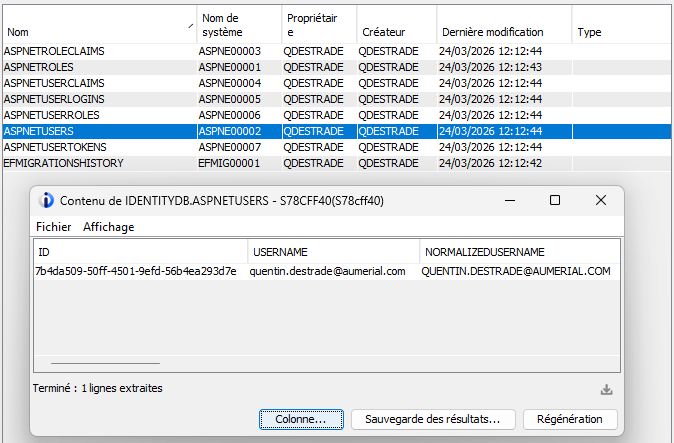
💡 Tous les composants Identity générés par le scaffolding sont entièrement personnalisables. Vous pouvez modifier
Login.razor,Register.razor..., adapter les règles de mot de passe, désactiver la confirmation d'email, ajouter des champs au formulaire d'inscription... Les composants se trouvent dansComponents/Account/Pages/et sont du Razor standard.
Et maintenant ?
- CRUD Blazor Server avec EF Core : aller plus loin avec EF Core sur DB2 for i
- Entity Framework Core : configuration, types de données et migrations
- Connexion : chaîne de connexion, pool, MFA